用 Claude Notion 和 Slack
打造只屬於你的工作與生活管理系統
Claude 負責建立,Notion 負責記錄,Slack 負責提醒,一套把工作和生活分開管理、還會主動提醒你的系統
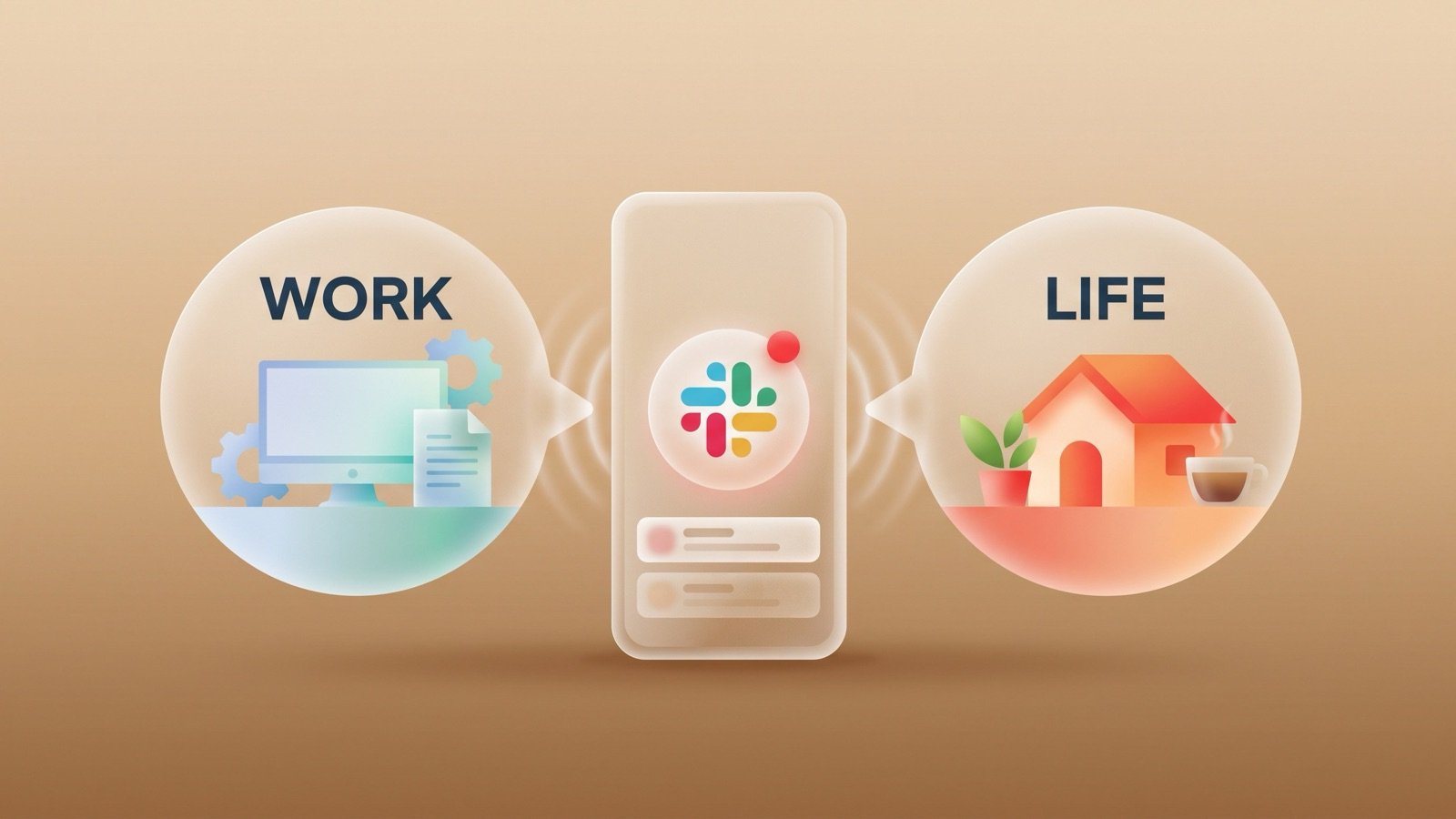
很多人其實很努力,只是每天沒有一樣東西讓自己參照。早上起床,腦裡有十件事要做,不知道從哪一件開始,滑了一小時手機,一天就這樣過去。工作做不完,運動、飲食和睡眠也顧不上。
市面上的待辦清單 App 很多,但它們不了解你的生意和目標,只給你一張空白清單;它們也不會主動找你,你不打開,它們就等於不存在。
這篇文章教你用三個工具,建立一套為你度身訂造、會主動提醒你的系統。打開它,你就知道今天最重要做什麼,也看得到目標進度;工作和生活分開管理,手機會提醒你開工和收工;想請人監察你,傳一條連結就可以。整套系統由 Claude 替你建立,你只需要說清楚自己想要什麼。
1. 三個工具各有分工
Claude 負責構思和建立。它替你設計系統、寫每日流程、拆解任務,並直接在 Notion 裡建立頁面和資料庫。
Notion 負責記錄和查看。待辦事項、目標進度、健身和飲食記錄都放在這裡,你也可以邀請其他人登入查看。
Slack 負責提醒你。它把通知推送到你的手機,提醒你開工和收工,日後也可以用來與助手或監察人溝通。
2. 開始前先準備三個帳戶
你需要一個 Claude 帳戶,免費版也可以使用連接工具(Connectors)功能。Notion 和 Slack 用免費版已經足夠,兩個都要在手機安裝 App,Slack 記得開啟通知。
新開設的 Slack Workspace 可能會附送一段 Pro 版免費試用期,試用條款以 Slack 顯示為準,試用期結束前記得留意 Slack 的通知。免費版可以查看最近 90 日的訊息和檔案,超過一年的內容會永久刪除,個人使用已經足夠。
3. 把 Notion 連接到 Claude
在 Claude 的 Customize → Connectors 找到 Notion,按 Connect,依照指示登入和授權。連接完成後,Claude 可以讀取你 Notion 裡的頁面、建立新頁面和資料庫,並替你填入任務內容。
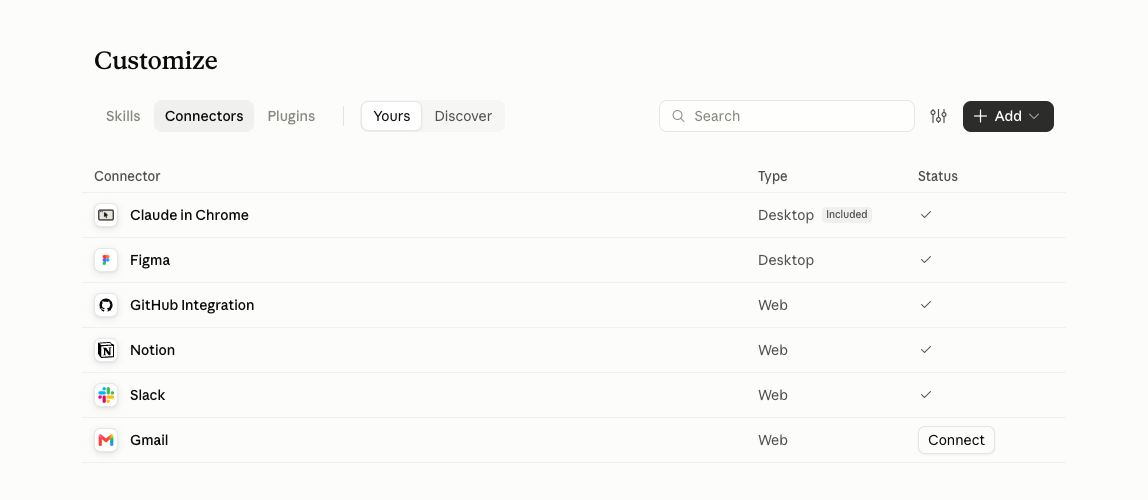
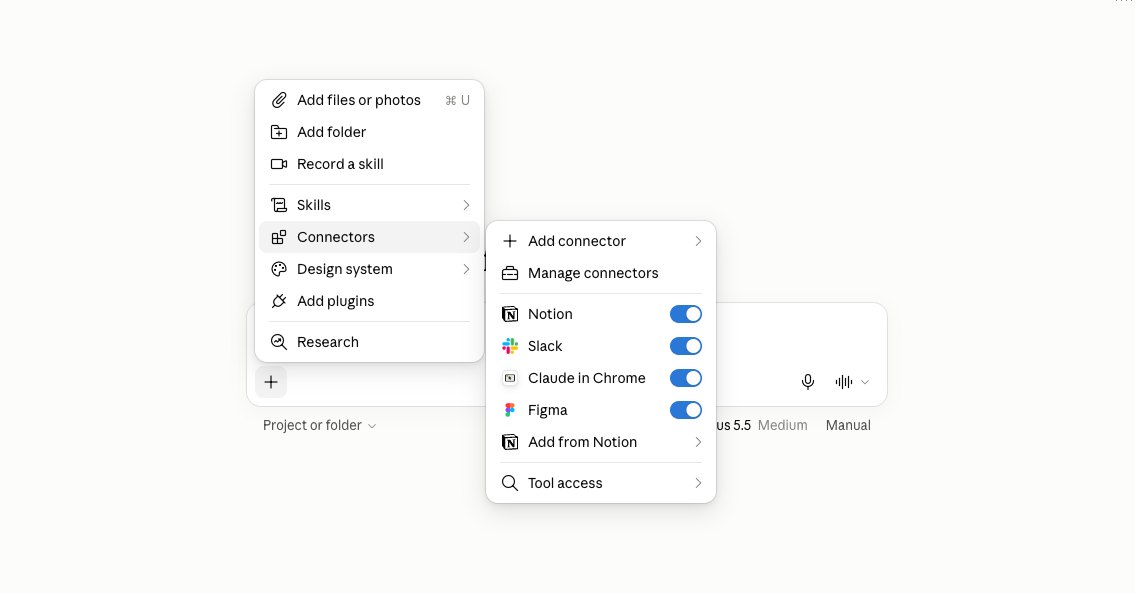
Claude 只會讀寫你授權的範圍。建議你開一個新頁面專門存放這套系統,不要與其他私人資料混在一起。
4. 先想清楚你想管理什麼
很多人一開始就叫 AI「幫我做一個待辦清單」,結果得到一張很普通的清單。系統好不好用,取決於你一開始說得多清楚。動手之前,先回答四條問題:
- 我的工作目標是什麼?例如「14 日內完成第一場付費直播課的預售」。
- 達成目標要追蹤哪幾個指標?例如報名頁、免費資源、Reels 和預售人數。
- 我的生活想照顧哪幾方面?例如健身、飲食、喝水和睡眠。
- 我是一個怎樣的人?例如「沒有參照就會迷失、會拖延」或「情緒容易波動」。
第四條最多人忽略,但系統是否真正屬於你,就看這一條。Claude 會根據你的性格,設計不同的提醒方式和任務份量。
5. 請 Claude 替你建立系統
把以下 Prompt 改成你自己的內容,貼到 Claude:
<背景>
我是 [你的身份,例如:一人公司創辦人/自由工作者]。
我的性格:[例如:沒有參照就會迷失,容易拖延,情緒容易波動]。
</背景>

<工作目標>
[例如:14 日內完成首場直播課預售]
需要追蹤的指標:
1. [指標一]
2. [指標二]
3. [指標三]
</工作目標>

<生活目標>
[例如:每週健身 3 次、每日喝 8 杯水、11:30 前睡覺、記錄三餐]
</生活目標>

<任務>
請透過 Notion 連接,替我建立一個名為「[系統名稱,例如:我的作戰室]」的頁面,包括:
1. 每日 SOP(由開工到收工的步驟)
2. 工作和生活分為兩個區域(Work/Life)
3. 一個任務資料庫,可以標記「今日」、「完成」、「One Big Thing」
4. 一個指標資料庫,每個指標有自動計算的進度 %
5. 健身記錄、飲食記錄、每日 Check-in 三個資料庫
6. 將我的目標拆成小任務,填入任務資料庫
</任務>
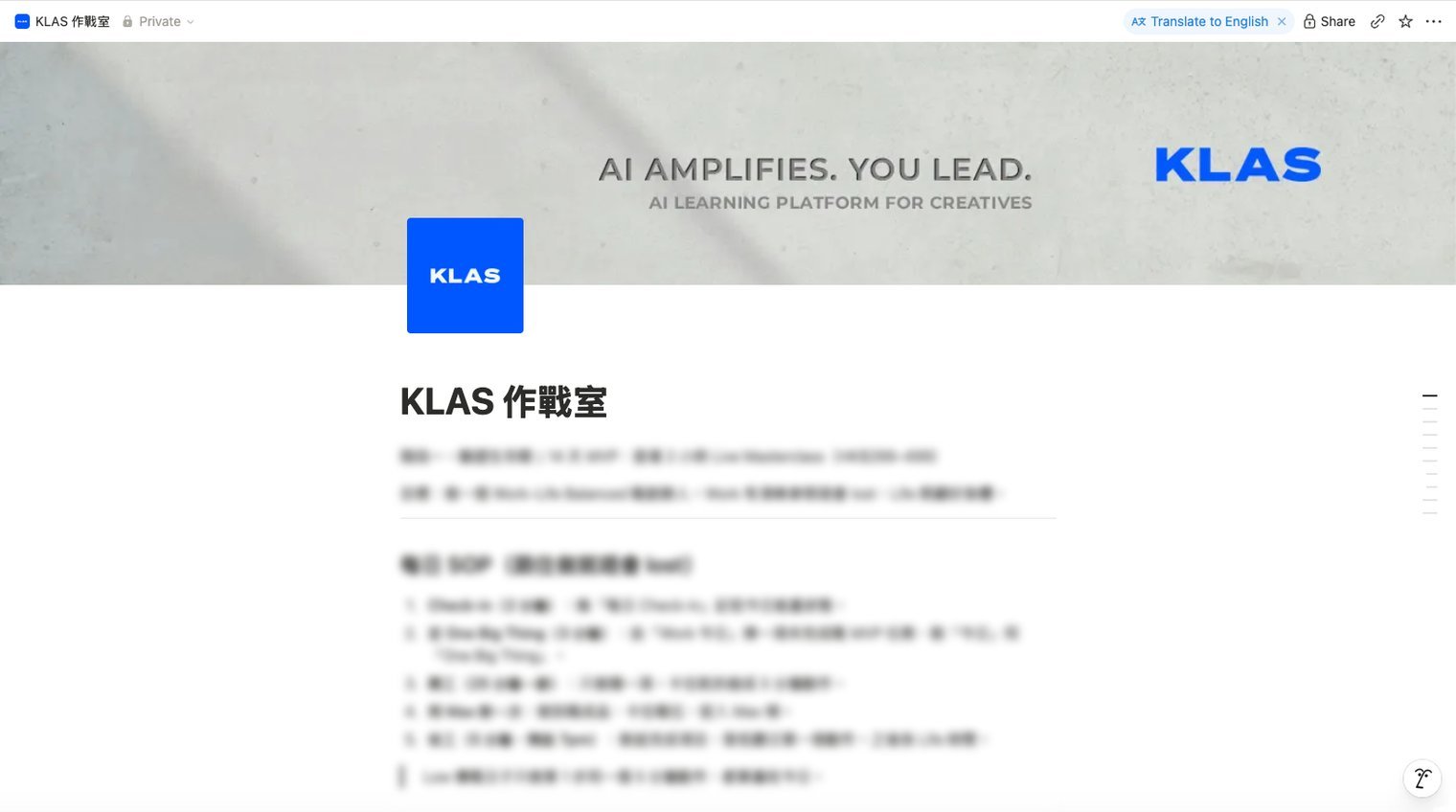
Claude 會直接在你的 Notion 建立整套系統,打開 Notion 就會看到一個完整的儀表板。如未能自動建立進度 % 欄位,可以在 Notion 手動加入公式欄。
6. 一套好用的系統由什麼組成
以下是我自己正在使用的結構,供你參考。
每日流程分五步。開工前先用兩分鐘 Check-in,記下今天的能量狀態;再用三分鐘選出今天最重要的一項任務,也就是 One Big Thing。開工時每節 25 分鐘,只做那一項,卡住就拆成 5 分鐘的小動作。做完一段,把成品或卡住的地方交給 Claude 討論。收工前用五分鐘勾選完成的項目,寫下明天的第一個動作。
任務份量按能量調整,這是專為情緒容易波動的人設計的。能量高的日子,完成 One Big Thing 之後再多做兩項;狀態平穩,就完成 One Big Thing 再看下一項;疲倦的話,只做 One Big Thing 的第一個 25 分鐘;極度低落的日子,只做一個 5 分鐘的動作,今天已經算贏了。系統不是用來鞭策你,而是用來接住你。
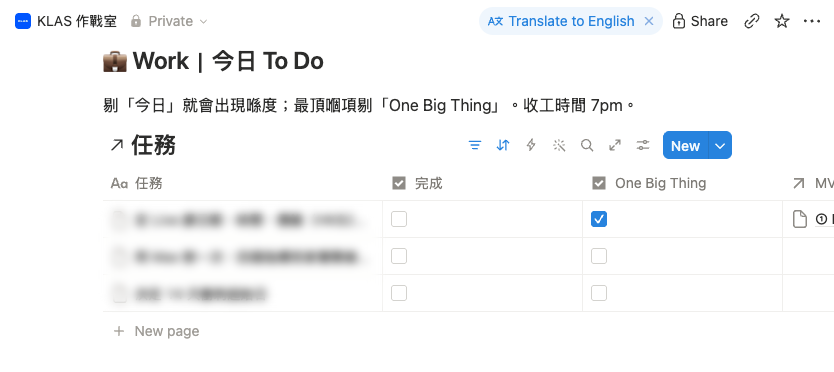
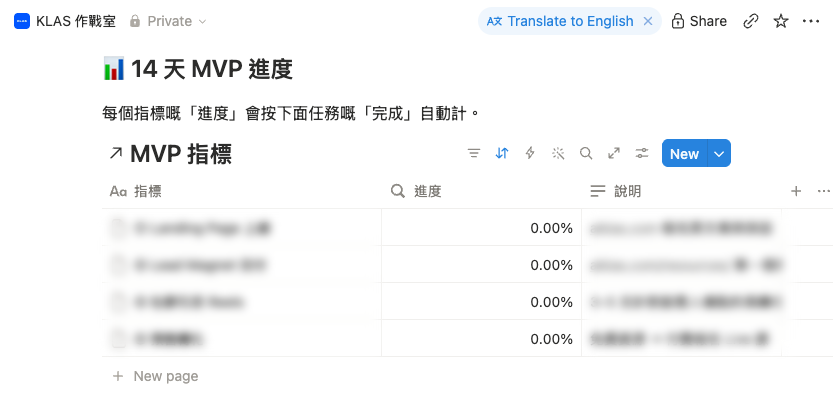
Work 區有三個視圖。「今日待辦」只顯示標記了「今日」的工作任務,One Big Thing 永遠排第一;「目標進度」會在你勾選「完成」後自動計算每個指標的進度;「全部任務看板」按指標分欄,整個項目一目了然。
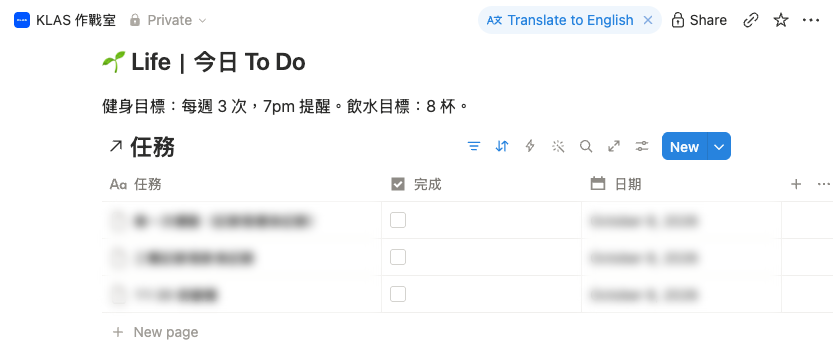
Life 區記錄生活。「今日生活待辦」放運動、記錄三餐、喝水和早睡;健身記錄寫下日期、類型(力量、有氧或伸展)、分鐘和感受;飲食記錄寫下吃了什麼、哪一餐,以及健康、一般或放縱的自評;每日 Check-in 記錄能量、喝水杯數、睡覺時間和明天的第一個動作。
最後,訂一個固定的收工時間,例如晚上 7 時。過了這個時間,工作留待明天,轉到 Life 區。要守住工作與生活的平衡,一條清楚的界線比意志力可靠。
7. 用 Slack 和 Notion 設定提醒
系統建好了,你不打開也沒有用,所以要設定會主動找你的提醒。
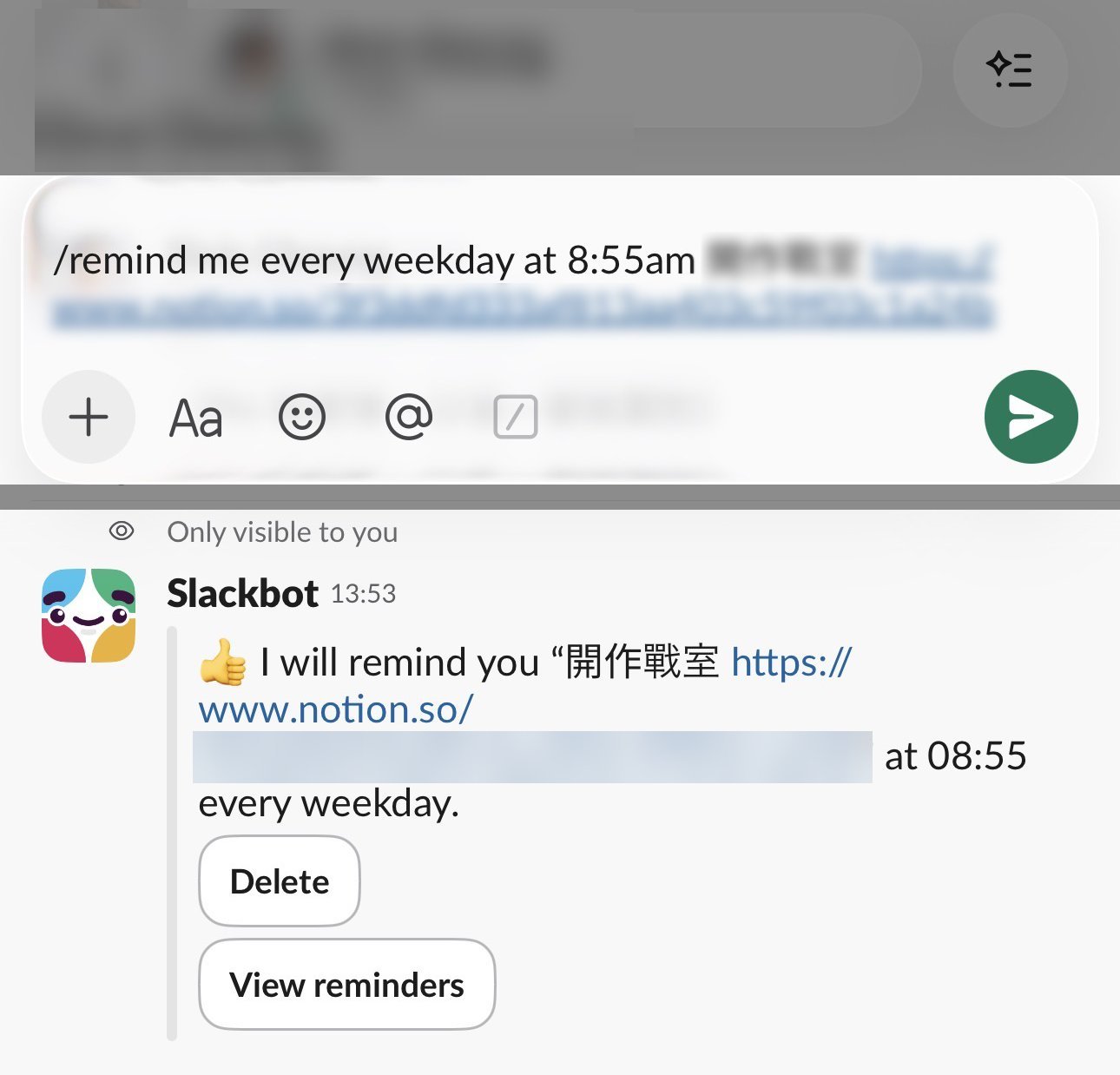
最簡單、完全免費的做法,是在 Slack 任何對話框輸入 /remind 指令:
/remind me every weekday at 8:55am 開作戰室,選 One Big Thing [你的 Notion 連結]
/remind me every day at 6:55pm 收工!勾選完成項目,寫下明天第一個動作 [你的 Notion 連結]
時間一到,Slack 就會推送通知到你的手機。想週末也提醒就用 every day,只需平日提醒就用 every weekday。Notion 連結建議使用 https://www.notion.so/頁面ID 格式,在 Slack 裡一按就能打開。
第二個做法是 Notion 的日期提醒。在任務的「日期」欄點開,選 Remind → On day of event (9:00 AM)。手機安裝了 Notion App,就會收到推送通知。
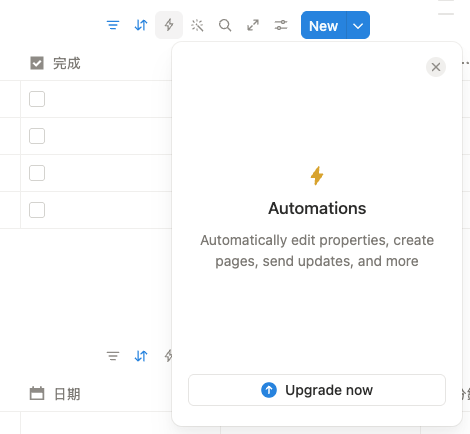
進階一點,可以讓 Notion 自動通知 Slack。在任務資料庫右上角點選 Automations,設定「當『完成』被勾選 → Send Slack notification」,之後每完成一項任務,Slack 都會通知你或你的監察人。這一步是 Notion 付費版功能,用免費帳戶建立時會出現升級提示。免費版用戶可以跳過這一步,只用 Slack 的 /remind 設定每日提醒,一樣會收到通知。
8. Claude 負責建立
Notion 和 Slack 負責運行
你可能會想:為什麼不直接讓 Claude 每天自動發訊息給你?技術上做得到,但我建議初學者把分工劃分清楚。Claude 負責設計系統、連接工具、寫頁面和拆解任務,在你使用 Claude 的時候替你執行;日常推送就交給 Notion 和 Slack 本身的提醒功能。
這樣做有三個好處。第一是穩定,Notion 和 Slack 的提醒功能很成熟,不會因為 AI 設定出錯而停止。第二是節省用量,不需要每天消耗 AI 的使用額度。第三是由你掌控,每一個自動化都由你親手設定,你清楚知道系統在哪裡運行、正在做什麼。
任何經 AI 雲端自動執行的工作,都應該先由你批准。使用 AI 不等於交出控制權,用得越多,你應該越有掌控感。
9. 請一個人監察你
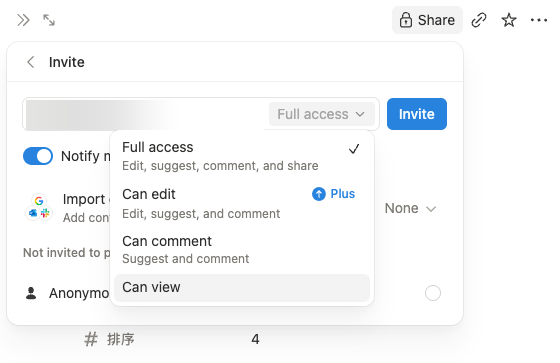
如果你像我一樣,一個人工作容易拖延,可以找一個信得過的人做你的監察人。在 Notion 頁面右上角按 Share 邀請對方,設定為只能查看、不能修改;再邀請對方加入你的 Slack Workspace。配合 Notion 自動通知 Slack,你每完成一項任務,對方都會收到通知(Notion 付費版功能)。
有人看著,比較不容易拖。監察人負責陪伴你,不負責施壓。
10. 常見問題
關掉 Claude 之後,系統還會運作嗎?
會。Notion 和 Slack 都是雲端服務,提醒由它們自己發出,與你有沒有開著 Claude 無關。
Slack 顯示 Free Trial,是否要收費?
試用條款以 Slack 顯示為準。試用期結束前留意 Slack 的通知,確認之後使用哪個方案;這套系統用免費版已經足夠運作。
Slack 裡的 Notion 連結按不到怎麼辦?
把連結改成 https://www.notion.so/頁面ID 格式,或用 Slack 的連結格式 [文字](網址) 重新發送一次。
可以請 Claude 替你設定 Notion Automations 或 Slack 提醒嗎?
Slack 提醒可以。連接 Claude 的 Slack connector 之後,直接請 Claude 替你建立提醒就可以。Notion Automations 暫時不可以,Notion 的 Connector 沒有自動化功能,需要在 Notion 裡親手設定,大約 1 分鐘就能完成。
任務每天都要重新標記「今日」嗎?
是的,這一步就是每日流程裡選 One Big Thing 的部分。每天花 3 分鐘選定今天做什麼,本身就是一個好習慣。
免費版可以使用這套系統嗎?
可以。Notion、Slack 和 Claude 的免費版已經足夠運作整套系統。唯一需要付費的是「Notion 推送通知到 Slack」這一步,免費用戶可以跳過,改用 Slack 的 /remind 設定每日提醒,一樣會準時收到通知。
Notion 推送通知到 Slack 需要付費嗎?
需要。Notion 官方說明對免費版是否適用有兩種說法,實際用免費帳戶測試時,建立這項自動化會出現升級提示。如果你日後看到不同結果,以 Notion 介面顯示為準。
Slack 的 /remind 有數量上限嗎?
Slack 官方沒有列明提醒的數量上限,所有方案(包括免費版)都可以使用。提醒只能按日重複(例如每個星期一),不能按小時重複(例如每小時一次)。
可以只在工作日提醒嗎?
可以。輸入 /remind me every weekday at 8:55am 開作戰室 你的 Notion 連結,Slack 就會在星期一至五早上 8:55 提醒你。
Slack 免費版有什麼限制?
和這套系統有關的有三項:
- 只可以查看最近 90 日的訊息和檔案,超過一年的內容會永久刪除
- 最多安裝 10 個第三方應用程式,如果安裝 Notion 的 Slack 應用程式,會佔用其中一個
- 不能使用 Workflow Builder(Slack 的自動化工具),不過這套系統用的是
/remind,不受影響
11. 七日練習
- 回答第 4 部分的四條問題,寫下你的工作目標和生活目標。
- 用第 5 部分的 Prompt,請 Claude 在 Notion 建立你的系統。
- 在 Slack 設定兩個 /remind 每日提醒。
- 連續使用 7 日,每天完成 Check-in。
- 第 7 日回顧哪些地方幫到你、哪些沒有用,再請 Claude 替你調整。
系統不需要一開始就完美,先用,再改。你真正每天會打開的那一套,就是最好的系統。AI 不是用來取代你的自律,而是幫你建立一個不靠自律也能推動自己的環境。
其他資源


立即登記,以便獲得開課通知
只需留下電郵,就可獲取 KLAS 的最新
課程大綱,並且優先獲得
開課日期通知,
更可隨時取消接收
你的電郵只會用於寄送課程大綱和開課通知,詳情請參閱私隱政策
追蹤 KLAS Instagram,以獲得第一手資訊,或到 aiklas.com 了解更多。
登記成功
確認信已經寄到你的電郵,裡面附有課程大綱 PDF 的下載連結
- 打開確認信,下載課程大綱 PDF
- 幾分鐘後仍未收到,請查看垃圾郵件匣
- 開課日期一經確定,我們會用同一個電郵通知你